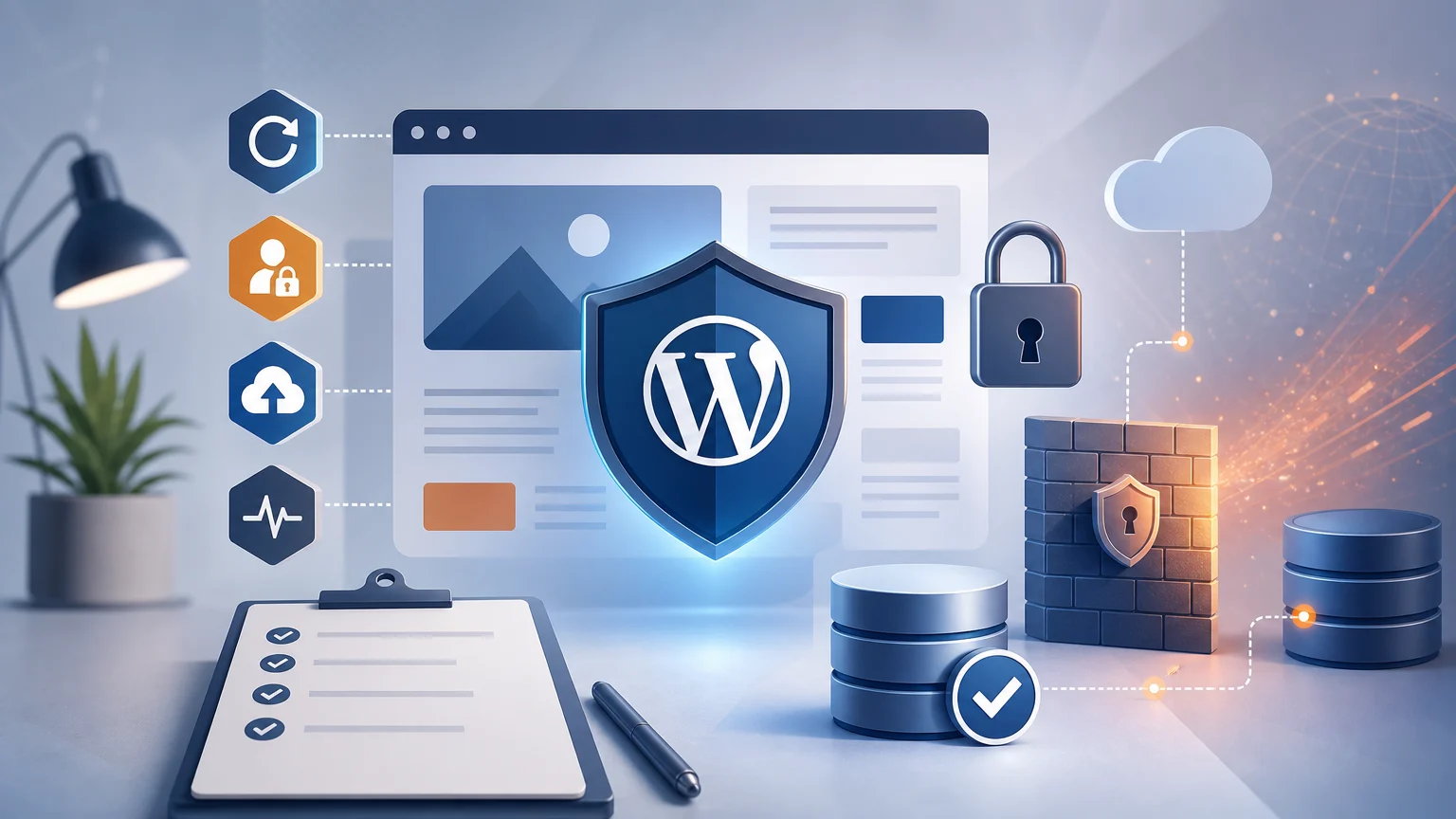
Firmowa strona WordPress jest elementem sprzedaży, obsługi klientów i wiarygodności marki. Jej przejęcie, przekierowanie ruchu na podejrzane strony lub niedostępność mogą oznaczać utratę zapytań, koszt naprawy oraz ryzyko dla danych. Poniższa checklista pozwala uporządkować ochronę warstwowo, bez traktowania pojedynczej wtyczki jako pełnego zabezpieczenia.
bezpieczeństwo WordPressa – najważniejsze informacje
- Bezpieczeństwo WordPressa nie polega na jednym dodatku, lecz na połączeniu aktualizacji, kontroli dostępu, kopii zapasowych i monitoringu.
- Najpilniejsze działania to usunięcie nieużywanych wtyczek i motywów, aktualizacja aktywnych komponentów oraz zabezpieczenie kont administratorów silnymi hasłami i 2FA.
- Kopia zapasowa jest użyteczna tylko wtedy, gdy obejmuje pliki i bazę danych, jest przechowywana poza serwerem oraz została przetestowana pod kątem odtworzenia.
- WAF, limity prób logowania i monitoring zmniejszają ryzyko oraz skracają czas wykrycia incydentu, ale nie zastępują aktualizacji i dobrych uprawnień.
- Firma powinna mieć prostą procedurę działania po ataku: ograniczenie szkody, zebranie informacji, oczyszczenie środowiska, odtworzenie i zmianę danych dostępowych.
Od czego zacząć: bezpieczeństwo jako ograniczanie ryzyka
Nie istnieje strona całkowicie odporna na każdy incydent. Celem jest ograniczenie liczby możliwych wejść dla atakującego, zmniejszenie skutków ewentualnego przejęcia i szybki powrót do działania. Dla firmy oznacza to trzy równoległe obszary: profilaktykę, wykrywanie problemów i odzyskiwanie strony.
Największy błąd organizacyjny to założenie, że bezpieczeństwo zapewnia wyłącznie hosting albo pojedynczy plugin ochronny. Hosting odpowiada za część infrastruktury, natomiast właściciel strony nadal powinien pilnować aktualności WordPressa, jakości dodatków, dostępu użytkowników, kopii zapasowych i procedur operacyjnych.
Priorytet warto ustalać według wpływu biznesowego. Sklep, witryna z formularzami ofertowymi, serwis zbierający dane klientów lub rozbudowana strona z wieloma kontami redaktorów wymaga bardziej rygorystycznych zasad niż prosta wizytówka. Jednak nawet niewielka witryna może stracić widoczność i zaufanie klientów, jeśli zostanie zainfekowana lub przestanie działać.
Aktualizacje i porządek w komponentach
Aktualny rdzeń WordPressa, motywy i wtyczki to fundament ochrony. Starsze wersje oprogramowania mogą zawierać publicznie znane luki, dlatego zwlekanie z aktualizacją zwiększa ryzyko. Regularność jest ważniejsza niż jednorazowa akcja porządkowa wykonana raz na rok.
Przed większą aktualizacją wykonaj pełną kopię zapasową i sprawdź najważniejsze funkcje po wdrożeniu: stronę główną, formularze, płatności, koszyk, wysyłkę wiadomości oraz panel administracyjny. Jeśli strona ma środowisko testowe, aktualizacje motywu, wtyczek sprzedażowych i zmian technicznych najpierw sprawdzaj właśnie tam.
Usuń wszystkie nieużywane wtyczki i motywy, a nie tylko je wyłączaj. Nieaktywny komponent nadal może stanowić problem, jeżeli pozostaje na serwerze i ma podatność. Zostaw wyłącznie aktywny motyw oraz potrzebny motyw zapasowy, a listę dodatków okresowo weryfikuj pod kątem funkcji, których już nie wykorzystujesz.
Dodatki instaluj z oficjalnego repozytorium WordPress lub od rozpoznawalnych dostawców. Unikaj nielegalnych wersji płatnych motywów i wtyczek, przypadkowych paczek z forów oraz dodatków o niejasnym pochodzeniu. Pozorna oszczędność może skończyć się złośliwym kodem, kosztownym czyszczeniem strony i przerwą w pozyskiwaniu klientów.
Dostęp do panelu: konta, hasła i uprawnienia
Każda osoba powinna korzystać z własnego konta. Wspólne konto administratora utrudnia ustalenie, kto wprowadził zmianę, i komplikuje odebranie dostępu po zakończeniu współpracy. Konta byłych pracowników, wykonawców i agencji należy usuwać albo obniżać ich uprawnienia bez zwłoki.
Administrator powinien mieć silne, unikalne hasło zapisane w menedżerze haseł oraz włączone uwierzytelnianie dwuskładnikowe. Takie zabezpieczenie ogranicza ryzyko przejęcia konta nawet wtedy, gdy hasło wycieknie w innym miejscu. Warto objąć tą zasadą również panel hostingu, skrzynki e-mail obsługujące reset haseł, konta DNS i konta usług zewnętrznych.
Nadaj użytkownikom najniższy poziom dostępu potrzebny do wykonania ich pracy. Redaktor przygotowujący treści zwykle nie potrzebuje prawa instalowania dodatków ani edycji plików motywu. Ograniczenie uprawnień zmniejsza skalę błędu ludzkiego i szkody w przypadku przejęcia konta.
Nie używaj łatwych do przewidzenia loginów administratora, takich jak nazwa firmy, domena lub popularne określenia. W panelu WordPress można też wyłączyć edycję plików motywów i wtyczek. To nie usuwa wszystkich zagrożeń, ale ogranicza jedną z dróg szybkiego uruchomienia złośliwego kodu po uzyskaniu dostępu do panelu.
HTTPS, hosting i ochrona przed automatycznymi atakami
HTTPS powinien obejmować całą stronę, a nie wyłącznie formularz lub sklep. Szyfrowane połączenie chroni dane przesyłane między przeglądarką a serwerem, w tym dane logowania do panelu. Po wdrożeniu sprawdź przekierowanie z wersji HTTP, ważność certyfikatu, brak mieszanej zawartości i poprawne działanie formularzy.
Dostęp techniczny do serwera realizuj przez szyfrowane połączenia, w szczególności SFTP zamiast nieszyfrowanego FTP. Równie ważne jest odpowiedzialne środowisko hostingowe: aktualne oprogramowanie serwera, możliwość odzyskania danych, dostęp do logów oraz jasny zakres wsparcia w razie incydentu.
Ataki brute force polegają na wielokrotnych próbach odgadnięcia danych logowania. Silne hasła i 2FA są najważniejszą linią obrony, a dodatkowo warto wdrożyć ograniczanie liczby prób, czasowe blokady oraz powiadomienia o podejrzanej aktywności. Ustawienia muszą uwzględniać sposób pracy zespołu, aby nie blokować uprawnionych osób bez procedury odzyskania dostępu.
Zapora aplikacyjna WAF może filtrować część szkodliwego ruchu przed wykonaniem żądania przez WordPress. To przydatna warstwa dla stron firmowych, szczególnie sklepów i witryn o większej ekspozycji, lecz nie jest zamiennikiem aktualizacji. Rekomendacja: wybieraj WAF wtedy, gdy strona obsługuje istotny ruch, dane klientów, sprzedaż albo była już celem powtarzających się prób ataku.
Kopie zapasowe, które rzeczywiście pozwalają wrócić do działania
Backup powinien obejmować jednocześnie pliki strony i bazę danych. Sama baza nie przywróci motywu, plików mediów czy konfiguracji, a same pliki nie odtworzą treści, ustawień i danych formularzy zapisanych w bazie. Zakres oraz częstotliwość kopii dopasuj do zmian na stronie.
Dla firmowej wizytówki aktualizowanej sporadycznie może wystarczyć harmonogram tygodniowy wraz z kopią przed każdą zmianą techniczną. Sklep, portal lub serwis zbierający codzienne zapytania potrzebuje częstszych kopii, ponieważ utrata nawet kilku godzin danych może oznaczać kłopot operacyjny. W przypadku WooCommerce uwzględnij zamówienia i dane, które pojawiają się między kolejnymi kopiami.
Nie przechowuj jedynej kopii wyłącznie na tym samym hostingu co strona. Jeśli problem obejmie całe konto, kopia może być niedostępna lub zainfekowana. Przechowuj dodatkową kopię w niezależnej lokalizacji, kontroluj retencję i ogranicz dostęp do archiwów.
Najważniejszym testem jest próbne odtworzenie kopii w bezpiecznym środowisku. Sprawdź, czy można przywrócić pliki i bazę, zalogować się do panelu oraz otworzyć kluczowe podstrony. Test ujawnia błędy wcześniej, zanim firma będzie działać pod presją po awarii.
Monitoring i logi: szybkie wykrycie ogranicza koszt incydentu
Monitoring nie zatrzyma każdego ataku, ale skraca czas reakcji. Warto otrzymywać alerty o niedostępności strony, wygasaniu certyfikatu, nieudanych logowaniach, zmianach plików oraz krytycznych aktualizacjach. Dla biznesu liczy się nie tylko to, czy strona działa, lecz także czy nadal poprawnie przyjmuje zapytania i zamówienia.
Logi serwera, hostingu i aktywności w panelu pomagają ustalić, kiedy pojawił się problem i jakie działania go poprzedziły. Zapisuj informacje o zmianach użytkowników, instalacjach dodatków, edycji ustawień oraz nieudanych próbach logowania. W razie incydentu nie kasuj pochopnie danych diagnostycznych.
W ramach stałej opieki nad stroną połącz bezpieczeństwo z kontrolą wydajności i konwersji. Nagłe spowolnienie, nietypowe przekierowania, komunikaty przeglądarki, spadek liczby wysyłanych formularzy lub nieznane zmiany treści mogą być pierwszym sygnałem problemu technicznego albo naruszenia.
Co robić po podejrzeniu włamania
Jeśli podejrzewasz infekcję, nie ograniczaj działań do usunięcia widocznego przekierowania czy jednego podejrzanego pliku. Najpierw udokumentuj objawy: adresy dotkniętych podstron, komunikaty, czas wystąpienia, konta użytkowników, ostatnie zmiany i zrzuty ekranu. Te informacje ułatwią analizę i kontakt z hostingiem lub specjalistą.
Następnie ogranicz możliwość dalszego działania atakującego. Zmień hasła do WordPressa, hostingu, SFTP, bazy danych, skrzynek e-mail i usług DNS, a także unieważnij niepotrzebne konta. Jeżeli istnieje ryzyko aktywnego wycieku lub dalszego infekowania użytkowników, rozważ czasowe ograniczenie dostępu do strony w uzgodnieniu z osobą techniczną.
Przeanalizuj możliwe źródło: nieaktualny komponent, przejęte konto, nieautoryzowany dostęp do hostingu, zainfekowany komputer albo błędne uprawnienia. Potem usuń przyczynę, zaktualizuj oprogramowanie i sprawdź pliki oraz bazę. Przywrócenie starej kopii bez usunięcia przyczyny może doprowadzić do ponownego ataku.
Odtwarzaj stronę wyłącznie z kopii wykonanej przed naruszeniem i zweryfikowanej jako bezpieczna. Po odzyskaniu działania sprawdź najważniejsze ścieżki biznesowe, skonfiguruj monitoring oraz przeprowadź krótkie podsumowanie incydentu. Celem jest nie tylko powrót online, ale też zmniejszenie szansy powtórzenia problemu.
Jak podjąć decyzję?
| Potrzeba | Na co zwrócić uwagę | Czego unikać |
|---|---|---|
| Prosta strona firmowa z jednym administratorem | Regularne aktualizacje, silne hasło, 2FA, HTTPS, kopia plików i bazy poza hostingiem | Wspólne konto administratora, nieużywane dodatki i brak testu odtworzenia kopii |
| Strona z formularzami i aktywnym marketingiem | Alerty o niedostępności, monitoring formularzy, ograniczanie prób logowania, kontrola kont redaktorów | Brak nadzoru nad zmianami oraz poleganie wyłącznie na potwierdzeniach e-mail z formularza |
| Sklep WooCommerce | Częste backupy, WAF, 2FA, monitoring zamówień, plan odtworzenia i jasne role zespołu | Rzadkie kopie, aktualizacje bez testu i nadawanie pełnych uprawnień każdej osobie obsługującej sklep |
| Firma współpracująca z agencją lub freelancerami | Indywidualne konta, rejestr dostępów, zasadę odbierania uprawnień po projekcie i dokumentację hostingu | Przekazywanie jednego hasła do wszystkich usług oraz brak wiedzy, kto ma dostęp do domeny i serwera |
Dobór do zastosowania
Lokalna firma usługowa z prostą stroną i formularzem kontaktowym
Wdrożenie minimum obejmuje aktualizacje, indywidualne konto administratora z 2FA, HTTPS, tygodniowe kopie poza hostingiem i monitoring dostępności. To relatywnie niewielki zakres, który ogranicza ryzyko utraty zapytań z formularza.
Sklep internetowy oparty na WooCommerce
Wybierz częstsze backupy, monitoring procesów zakupowych, ochronę przed brute force, WAF oraz procedurę odtworzenia przetestowaną poza produkcją. Priorytetem jest ograniczenie utraty zamówień i danych operacyjnych.
Firma, której stronę obsługuje kilka osób lub zewnętrzna agencja
Uporządkuj role, indywidualne konta i odbieranie dostępów. Prowadź rejestr osób mających dostęp do WordPressa, hostingu, domeny, DNS i poczty, ponieważ niekontrolowane konta zwiększają ryzyko oraz utrudniają reakcję po incydencie.
Checklista
- Zaktualizuj WordPress, aktywny motyw i wszystkie potrzebne wtyczki.
- Usuń nieużywane wtyczki, motywy oraz konta użytkowników.
- Sprawdź, czy każdy administrator ma indywidualne konto, silne hasło i włączone 2FA.
- Nadaj role zgodnie z zasadą minimalnych uprawnień.
- Wymuś HTTPS na całej stronie i zweryfikuj poprawność przekierowań.
- Używaj SFTP oraz ogranicz dostęp do panelu hostingu, domeny i DNS.
- Włącz ochronę przed wielokrotnymi próbami logowania oraz rozważ WAF stosownie do ryzyka biznesowego.
- Wyłącz edycję plików motywów i wtyczek z panelu, jeśli zespół nie potrzebuje tej funkcji.
- Twórz kopie plików i bazy danych według harmonogramu adekwatnego do częstotliwości zmian.
- Przechowuj co najmniej jedną kopię poza głównym hostingiem i okresowo testuj jej odtworzenie.„,`Włącz monitoring dostępności, zmian plików, podejrzanych logowań i krytycznych aktualizacji.„,`Przygotuj listę kontaktów, dostępów i kroków reakcji na incydent.
Przeczytaj także
- WordPress dla firmy
- opieka nad stroną internetową
- administrowanie stroną internetową
- WordPress i SEO
- przyspieszanie WordPressa
- analityka strony firmowej
Najczęściej zadawane pytania
Czy wtyczka bezpieczeństwa wystarczy do ochrony WordPressa?
Nie. Może dodać wartościowe funkcje, takie jak blokowanie prób logowania, zapora czy alerty, ale nie zastąpi aktualizacji, bezpiecznych kont, dobrego hostingu i sprawdzonych kopii zapasowych. Najlepszy efekt daje połączenie tych warstw.
Jak często aktualizować WordPressa i wtyczki?
Kontroluj dostępność aktualizacji regularnie, najlepiej co najmniej raz w tygodniu, a aktualizacje bezpieczeństwa traktuj priorytetowo. Przed większym wdrożeniem wykonaj kopię zapasową i przetestuj kluczowe funkcje strony.
Czy można usunąć nieaktywną wtyczkę po jej wyłączeniu?
Tak, jeśli nie jest potrzebna. Wyłączenie nie usuwa plików z serwera, dlatego nieużywane wtyczki i motywy warto usuwać po upewnieniu się, że nie są wymagane przez stronę lub proces aktualizacji.
Jak rozpoznać, że strona WordPress mogła zostać zaatakowana?
Sygnałem mogą być nieznane konta użytkowników, przekierowania, zmiana treści, alerty o złośliwym oprogramowaniu, nagłe spowolnienie, nieudane logowania, nietypowe pliki albo podejrzana aktywność w logach. Każdy taki objaw wymaga sprawdzenia, a nie tylko doraźnego ukrycia problemu.
Źródła i metodologia
Materiał opracowano na podstawie wybranych źródeł pierwotnych i branżowych. Linki służą weryfikacji danych; redakcja porządkuje informacje według własnej struktury i kryteriów.